Iklan News

Monday, March 20, 2017

Menyimpan Buku Kerja Baru

Menyimpan buku kerja Anda

Di mana pun Anda ingin menyimpan buku kerja (di komputer atau di web, misalnya), Anda melakukan semua penyimpanan pada tab File.
Saat akan menggunakan Simpan atau menekan Ctrl+S untuk menyimpan buku kerja yang sudah ada di lokasinya saat ini, Anda perlu menggunakan Simpan Sebagai untuk menyimpan buku kerja untuk pertama kalinya, di lokasi berbeda, atau untuk membuat salinan buku kerja Anda di lokasi yang sama atau lokasi lainnya. Berikut caranya:
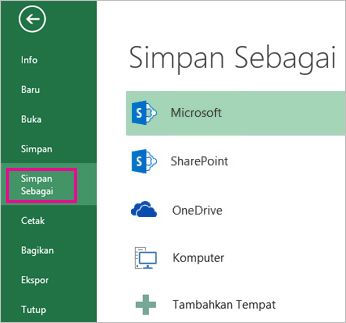
  1. Klik File > Simpan Sebagai.
    Opsi Simpan Sebagai pada tab File
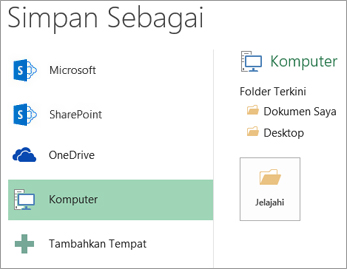
  2. Di bawah Simpan Sebagai, pilih tempat di mana Anda ingin menyimpan buku kerja. Misalnya, untuk menyimpan ke desktop atau dalam folder di komputer, klik Komputer.
    Memilih opsi Lokasi
    TIPS: Jika Anda ingin menyimpan ke lokasi OneDrive, klik OneDrive, lalu daftar (atau masuk). Untuk menambahkan tempat Anda di awan, seperti lokasi Office 365SharePoint atau OneDrive, klik Tambahkan tempat.
  3. Klik Telusuri untuk mencari lokasi yang Anda inginkan dalam folder Dokumen Anda.
    Untuk memilih lokasi lain di komputer Anda, klik Desktop, lalu pilih tempat sesuai dengan yang Anda inginkan untuk menyimpan buku kerja.
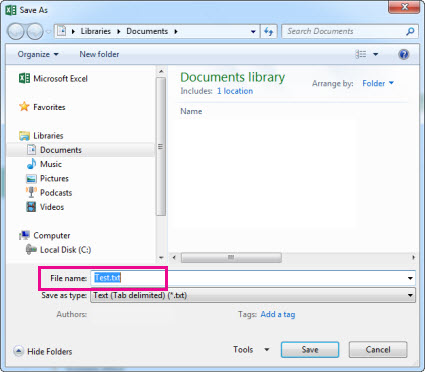
  4. Dalam kotak Nama file, masukkan nama untuk buku kerja baru Anda. Masukkan nama yang berbeda jika Anda sedang membuat salinan dari buku kerja yang sudah ada.
    Kotak dialog Simpan Sebagai
  5. Untuk menyimpan buku kerja dalam format file lain (seperti .xls atau .txt), dalam daftar Simpan sebagai tipe (di bawah kotak Nama file), pilih format yang Anda inginkan.
  6. Klik Simpan.

Sematkan lokasi penyimpanan favorit Anda

Setelah selesai menyimpan buku kerja, Anda dapat “menyematkan” lokasi tempat Anda menyimpan. Ini akan membuat lokasi tersebut tersedia sehingga Anda dapat menggunakannya lagi untuk menyimpan buku kerja lain. Jika Anda cenderung sering menyimpan sesuatu ke folder atau lokasi yang sama, ini bisa sangat menghemat waktu! Anda dapat menyematkan lokasi sebanyak yang Anda mau.
  1. Klik File > Simpan Sebagai.
  2. Di bawah Simpan Sebagai, pilih tempat terakhir kali Anda menyimpan buku kerja. Misalnya, jika terakhir kali Anda menyimpan buku kerja ke folder Dokumen di komputer, dan Anda ingin menyematkan lokasi itu, klik Komputer.
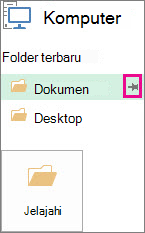
  3. Di bawah Folder terbaru di sebelah kanan, tunjuk lokasi tempat Anda ingin menyematkan. Gambar jarum semat Tombol jarum semat akan muncul di sebelah kanan.
    Gunakan ikon jarum semat untuk menyematkan lokasi penyimpanan favorit Anda
  4. Klik gambar untuk menyematkan folder itu. Gambar sekarang terlihat sudah disematkan Ikon jarum semat yang sudah disematkan . Setiap kali Anda menyimpan buku kerja, lokasi ini akan muncul di atas daftar di bawah Folder terbaru.
    TIPS: Untuk melepaskan semat lokasi, klik saja gambar jarum semat Ikon jarum semat yang sudah disematkan yang sudah disematkan

Mengaktifkan PemulihanOtomatis

Secara otomatis Excel menyimpan buku kerja Anda saat Anda mengerjakannya, untuk berjaga-jaga kalau sesuatu terjadi, seperti listrik padam. Ini disebut PemulihanOtomatis. Ini tidak sama dengan seperti Anda menyimpan buku kerja, jadi jangan tergoda untuk mengandalkan PemulihanOtomatis. Sering-seringlah menyimpan buku kerja Anda. Tapi PemulihanOtomatis merupakan cara yang baik untuk membuat cadangan, untuk berjaga-jaga kalau sesuatu terjadi.
Pastikan PemulihanOtomatis aktif:
  1. Klik File > Opsi.
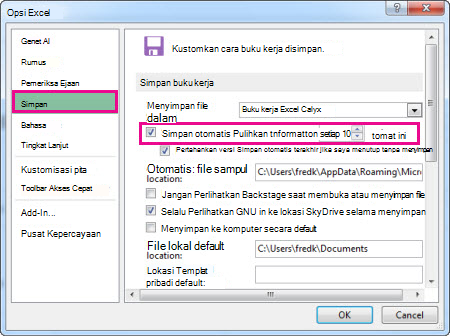
  2. Dalam kotak dialog Opsi Excel, klik Simpan.
    Opsi Menyimpan di Opsi Excel
  3. Di bawah Simpan buku kerja, pastikanSimpan informasi PemulihanOtomatis setiap n menitdicentang.
  4. Atur menitnya sesuai dengan seberapa sering Anda ingin Excel membuat cadangan pekerjaan Anda, lalu klik OK

Membuat Buku Kerja Baru dan Memasukan Data Excel

MEMBUAT BUKU KERJA DI MICROSOFT EXCEL


 Dipostingkan oleh : Ofi Sisti Alifah


MEMBUAT BUKU KERJA DI MICROSOFT EXCEL

6.1 Membuat Buku Kerja Baru pada Excel Sebuah buku kerja (workbook) yang masih kosong akan muncul pada saat Microsoft Excel dibuka. Buku kerja yang kosong akan diberi nama Book1yang terdiri dari tiga tab lembar kerja (sheet).
Cara lain untuk membuat buku kerja baru adalah dengan memilih salah satu cara sebagai berikut :
Ø Klik menu File, pilih New…
Ø Tekan tombol Ctrl+N pada keyboard atau tekan icon pada Toolbar Standard.

6.1.a Memasukkan Data pada Lembar Kerja Data-data seperti teks, angka, tanggal, jam dan lain sebagainya dapat dimasukkan ke dalam lembar kerja. Untuk memasukkan data tersebut ke dalam sel, ikuti langkah berikut dengan benar :
1. Pilih atau klik sel tempat data akan dimasukkan 2. Ketikkan data yang akan dimasukkan 3. Tekan tombol Enter atau tombol panah untuk mengakhiri pemasukkan data 6.1.b Memperbaiki Kesalahan Pengetikan Kesalahan pada pengetikan data dapat diperbaiki dengan cara seperti di bawah ini : 1. Pilih sel yang datanya akan diperbaiki, tekan tombol F2 pada keyboard. Atau klik tombol kiri mouse 2 (dua) kali secara cepat pada sel tersebut. 2. Perbaiki data yang salah tersebut dan tekan tombol Enter
6.1.c Menghapus Data di Suatu Sel atau Range Untuk menghapus data di suatu sel atau range tertentu, arahkan mouse ke alamat data tersebut, lalu tekan tombol Delete. Dan apabila ingin menghapus format tampilan data/sel dapatdilakukan dengan memililh dan mengklik menu Edit > Clear > Formats.
6.1.d Menggunakan Fasilitas Undo dan Redo Fasilitas pada Toolbar Standard, diantaranya adalah : a. Fasilitas Undo à Digunakan untuk membatalkan perintah yang telah diberikan sebelumnya.
b. Fasilitas Redo à Digunakan untuk membatalkan perintah Undo / kembali ke asal. 6.2 Mengatur Lebar Kolom dan Tinggi Baris 6.2.a Mengatur Lebar Kolom 1. Mengatur Lebar Kolom Menggunakan Mouse 1. Arahkan mouse pada batas kanan kolom yang akan diubah, hingga tanda plus warna putih pointer mouse berubah menjadi tanda panah dua arah. 2. Klik tombol kiri mouse, tahan dan geser (click & drag) mouse ke kiri/ke kanan hingga lebar kolom sesuai yang diinginkan. 2. Mengatur Lebar Kolom Sesuai Data Terpanjang 1. Arahkan pointer mouse pada batas kanan huruf kolom yang akan diubah. 2. Klik dua kali tombol kiri mouse pada batas kolom, maka lebar kolom akan mengikuti data terpanjang.
3. Mengatur Lebar Kolom Menggunakan Menu 1. Tempatkan penunjuk sel pada kolom sel yang akan diubah. 2. Pilih dan klik menu Format > Columns > Width 3. Pada Column width, isikan lebar kolom yang diinginkan
4. Klik OK.
6.2.b Mengatur Tinggi Baris 1. Mengatur Tinggi Baris Menggunakan Mouse 1. Arahkan mouse pada batas bawah baris yang akan diubah, hingga tanda plus warna putih pointer mouse berubah menjadi tanda panah dua arah.
Bila ingin mengubah tinggi sederet baris pada lembar kerja Excel dengan tinggi baris yang sama, terlebih dahulu blok-lah baris-baris yang akan diubah tingginya tersebut, kemudian tempatkan pionter mouse ke batas bawah salah satu dari baris-baris tersebut, kemudian tekan dan geser (drag) mouse ke atas/ke bawah hingga mendapat tinggi baris yang sesuai.
6.3 Mengatur Tampilan Data pada Excel 6.3.a Mengatur Format Angka
1. Pilih sel/range yang akan diatur. 2. Pilih dan klik menu Format > Cells atau klik kanan pada sel/range tersebut dan pilih atau tekan tombol singkat Ctrl + 1. 3. Pilih tab Number, pada Category pilih kategori format yang diinginkan. - General = Angka yang ditampilkan secara umum (sesuai aturan dari Excel) - Number = Untuk menampilkan angka (bisa diatur secara desimal dan menampilkan tanda pisah ribuan) - Currency and Accounting = Untuk menampilkan simbol uang -Date and Time = Untuk menampilkan tanggal dan jam - Percentage = Untuk menampilkan tanda % - Custom = Untuk mengatur secara manual tampilan angka yang diinginkan 4. Klik OK
6.3.c Mengatur Format Tabel
1. Pilih sel/range yang akan diatur. 2. Pilih dan klik menu Format > Cells atau klik kanan pada sel/range tersebut dan pilih atau tekan tombol singkat Ctrl + 1. 3. Pilih tab Border untuk mengatur border (garis) pada tabel 4. Pilih tab Patterns untuk memberi efek pewarnaan pada tabel. 5. Pilih tab Alignment untuk mengatur format perataan teks pada tabel. - Horizontal = Untuk mengatur perataan secara horizontal - Vertical = Untuk mengatur perataan secara vertikal - Orientation = Untuk mengatur orientasi teks (dalam derajat)
6.4 Mengatur Halaman dan Margin pada Buku Kerja yang Dibuat 6.4.a Mengatur Halaman pada Buku Kerja Untuk menentukan ukuran kertas yang digunakan pada buku kerja, lakukan langkah-langkah di bawah ini dengan benar :
1. Pilih dan klik Menu File > Page Setup , maka akan muncul kotak dialog Page Setup, kemudian pilih tab Page.
2. Pada Orientation, pilih :

- Portrait = Jika orientasi buku kerja yang diinginkan adalah tegak - Landscape = Jika orientasi buku kerja yang diinginkan adalah horizontal
3. Pada Scalling, pilih :

- Adjust to = Digunakan untuk mengatur persentase hasil percetakan yang diinginkan - Fit to = Digunakan untuk mengatur jumlah halaman yang diinginkan
4. Paper Size, digunakan untuk mengatur ukuran kertas
5. Print Quality, digunakan untuk mengatur tingkat hasil percetakan yang diinginkan

6.4.b Mengatur Batas Margin pada Buku Kerja 1. Pilih dan klik menu File > Page Setup , maka kotak dialog Page Setup akan muncul. Pilih tab Margin. 2. Tentukan batas margin yang diinginkan : - Top = Untuk batas margin atas - Bottom = Untuk batas margin bawah - Left = Untuk batas margin kiri - Right = Untuk batas margin kanan - Header = Untuk mengatur jarak header -Footer = Untuk mengatur jarak footer
2. Center on Page, digunakan untuk mengatur halaman agar tepat berada pada tengah kertas secara horizontal atau vertikal.
3. Klik OK

6.5 Menyimpan Buku Kerja yang Dibuat Untuk menyimpan buku kerja yang sudah dibuat pada buku kerja, ikuti langkah di bawah ini dengan benar :
1. Pilih dan klik menu File > Save atau tekan Ctrl+S atau dengan memilih dan mengklik icon pada Toolbar Standard 2. Pada Save In, pilih drive dan folder dimana file akan disimpan / diletakkan. 3. Pada File Name, ketikkan nama file yang diinginkan 4. Klik Save

Perintah-Perintah Ribbon

Penjelasan Tentang Ribbon Pada Microsoft Word

Mengenal Ribbon Office 2007
Ribbon pada MS Office 2007 yang dimaksud adalah menu bar yang berisi segala macam icon. Pada MS Office terdahulu berupa menu bar yang berisi daftar menu berupa text list. Pada MS Office 2007, daftar menu berupa text list digantikan berupa icon semua, sehingga membutuhkan tempat yang lebih lebar, menyerupai pita (B Inggris : ribbon).
Salah satu tampilan sangat menarik ketika kita mengaktifkan Word 2007 adalah fitur Ribbon. Ribbon Word 2007 full dengan gambar  icon shortcut/commands.
Menu Ribbon Microsoft Office Word 2007
Ribbon Word 2007 didesain agar pengguna mudah menemukan command sesuai kebutuhan. Command-command dikelompokkan secara logis sesuai tipikal kegunaan/fungsinya di dalam Group, sedangkan Group-group dikelompokkan ke dalam Tab-tab.
Agar Ribbon tidak terlalu penuh, ada beberapa Tab yang hanya aktif bila diperlukan, misalnya tab Picture Tools (Format) yang otomatis muncul jika kita mengklik gambar/image yang terdapat dalam lingkungan kerja.
Sangat dianjurkan untuk memahami dan mengingat pola pada Ribbon Word 2007. Agar saat kita menggunakan Word 2007, dapat dilakukan dengan cepat dan tepat.
Perbedaan yang sangat berarti antara Microsoft Office versi sebelumnya dengan Microsoft Office 2007 adalah dengan adanya Ribbon. Pada versi sebelumnya Microsoft masih menggunakan menu yang di dalamnya terdapat beberapa sub menu. Dengan adanya sub menu-sub menu ini pemakai jarang yang bisa memanfaatkan fasilitas tersebut secara maksimal karena tidak sedikit submenu-submenu tersebut tersembunyi dan tidak tersentuh oleh pemakai.
Pada Microsoft Office 2007 ini Microsoft memperkenalkan Ribbon yang merupakan fasilitas canggih yang tidak dimiliki oleh aplikasi manapun untuk saat ini. Dengan menu Ribbon ini pemakai tidak lagi direpotkan dengan berbagai menu dan sub menu yang ada dalam suatu aplikasi.
Ribbon adalah suatu cara baru untuk mengelompokkan menu dalam toolbar. Dengan fasilitas ini pemakai tidak lagi direpotkan dengan bermacam-macam menu berbasis teks karena menu-menu dikelompokkan pada toolbar berupa ikon-ikon cantik dan canggih.
Kelebihan menu Ribbon ini adalah bahwa masing-masing menu dapat diakses dengan satu kali klik dan tidak perlu harus keluar masuk menu untuk menemukan fasilitas yang diperlukan.
Ribbon adalah papan berisikan tombol dan ikon perintah pada bagian atas ms office 2007. ribbon ini menggantikan menu dropdown pada ms office versi sebelumnya. ini adalah gambar dari ribbon beserta bagian-bagiannya
dalam gambar ada “dialog box launcher” klik untuk menampilkan dialog yang berisi perintah-perintah tertentu.
cara meminimize ribbon
1. Click Customize Quick Access Toolbar
  1. kemudian click “Minimize the Ribbon”
dengan langkah di atas maka ribbon akan terminimize, untuk memunculkan ribbon silahkan klik tabnya.
untuk mengembalikan (maximize) lakukan langkah di atas lagi.
cara lain yang bisa anda lakukan untuk meminimize ribbon adalah dengan cara double klik tab, dan double klik lagi untuk maximize. Atau untuk short key nya tekan Ctrl+F1.
Saya akan menjelaskan sedikit tentang Tab-tab yang ada pada Ribbon
TAB MENU
Tab menu standar pada program aplikasi Microsoft Word 2007 ada 7 macam. Fungsi dan masing-masing tab menu diuraikan dalam materi berikut.
Tab Home
Tab home umumnya merupakan ikon ikon standar yang biasa digunakan untuk mengolah naskah dalam Microsoft Word. Fungsi dari masing-masing submenu pada tab home dijelaskan dalam uraian sebagai berikut :
  • 1) Submenu Clipboard
Submenu clipboard digunakan untuk menampung sementara file file hasil copy, hasil pemotongan, serta hasil painter. Selain itu sub menu ini digunakan untuk, menampilkan kembali hasil proses copy atau pemotongan yang telah dilakukan.
  • 2) Submenu font
Submenu font berisi ikon ikon untuk fungsi pengaturan model / jenis huruf, ukuran huruf, menebalkan huruf, mencetak huruf miring, membuat huruf turun, naik setengah karakter, menghapus huruf, memberi warna huruf, memberi backround dan membuat  huruf menjadi besar atau kecil satu karakter.
  • 3) Submenu paragraph
Kegunaan submenu paragraph adalah untuk pengaturan dan pemberian bullet adn numbering, pengaturan outline number,  melakuakn decrease dan increase identasi paragraph, perataan teks atau Alligment (yang terdiri dari align left, right, dan jutify), pengaturan jarak baris (spasi), pemberian color (fill color), pemberian bingkai (border), dan pengurutan data (short).
  • 4) Submenu style
Submenu style digunakan untuk mengatur penampilan teks (diantaranya dnegan pilihan normal, tidak berspasi, serta heading).
  • 5) Submenu editing
Submenu editing digunakan untuk proses pengeditan teks.
Tab Insert
Fungsi dari masing-masing submenu pada tab insert dijelaskan dalam uraian berikut.
  • 1) Submenu Page
Submenu page digunakan untuk pembuatan cover, membuat atau membuka dokumen yang masih kosong dan membuat penggalan halaman.
  • 2) Submenu Tabel
Submenu Insert tabel digunakan untuk menyisipkan atau memasukan tabel ke dalam lembar kerja word.
  • 3) Submenu Ilustrations
Submenu Ilustrations digunakan untuk memudahkan dalam mendisain lembar kerja dengan cara menambahkan gambar, Clip Art, ­Shapes (gambar-gambar yang ditampilkan Word 2007), dan menyisipkan grafik.
  • 4) Submenu Lnk
Apabila kalian menginginkan untuk dapat menghubungkan file ke file yang lain, maka pilihan link ini akan membantu dan mempermudah kalian menghubungkan ke file lain termasuk Internet.
  • 5) Submenu Header and Footer
Insert Header and Footer digunakan untuk menyisipkan terks pada header dan footer sebuah dokumen serta pemberian nomor halaman.
  • 6) Submenu Text
Insert text digunakan untuk membuat Text Box, membuat Word Art (huruf Indah), serta pembuatan Drop Cap (huruf menjadi lebih besar di awal paragraph)
  • 7) Submenu Symbol
Insert Symbil digunakan untuk membuat / memasukan rumus serta simbol-simbol ke dalam teks.
Tab Page Layout
Fungsi dari masing-masing submenu pada tab page Layout dijelaskan dalam uraian sebagai berikut :
  • 1) Themes
Themes digunakan untuk pengaturan huruf dengan format sesuai keinginan (misalnya heading, normal, dan lain-lain).
  • 2) Page Setup
Page Setup digunakan untuk pengaturan margin (batas tepi atas), paper size (ukuran kertas), dan pembuatan kolom teks.
  • 3) Page Backround
Page Backround digunakan untuk memformat halaman menjadi berwarna, watermark, dan pembuatan bingkai halaman kertas.
  • 4) Paragraph
Pada submenu Paragraph ini kalian dapat mengatur seberapa besar Indentasi (menjorok) serta membuat spasi antar baris teks kalian.
  • 5) Arrange
Arrange digunakan untuk mengatur tata letak / posisi teks di dalam halaman, seperti di letakan di depan atau di belakang gambar.
Tab Refrences
Tab ini digunakan untuk memasukan berbagai perintah seperti menuliskan footnot (catatan kaki), menyisipkan gambar, dan membuat benda citasi.
  1. Mailings
Tab ini berguna untuk membuat mail merger (surat missal), mengetik teks pada amplop, dan membuat label.
Tab Review
Tab review berguna untuk mengecek kesalahan tata bahasa serta mempreloteksi dokumen.
  1. Tab View
Tab view digunakan untuk menampilkan atau mencetak dokumen pada layar, mengatur ukuran cetakannya, dan menampilkan garis bantu pada lembar kerja.
sekian 🙂 maaf bila bnyk kekurangan dan kesalahan 🙂 karena disini saya belajar 🙂

Membuat Sertifikat

CARA MEMBUAT SERTIFIKAT DENGAN MS. WORD


Cara membuat Sertifikat/Piagam dengan MS Word  2007 adalah sebagai berikut:

1.Jalankan Program Microsoft Word 2007
2.Pastikan komputer yang kita gunakan terhubung ke internet, karena kita akan mendownload template bingkai atau border sertifikat atau border piagam pada Microsoft Office Online !  
3. Klik menu File (klik gambar 4 kotak warna warni yang ada diujung kiri atas)

4. Pilih New Document

 
5. Maka terbuka windows New Document
6. Pilih More Categories


Note:
Jika di MS Word 2007 mu tidak muncul link “More Categories, seperti gambar dibawah ini:


Maka ketikan saja di kolom search nya tulisan: Certificate
 

Lalu tekan tombol enter di keyboard
Maka akan muncul tampilan seperti ini, pastikan komputermu terhubung ke internet ya….. karena MS Word 2007 kamu akan Searching file Certificate di Microsoft Office Online:


Tunggu sebentar sampai muncul tampilan seperti ini:


Nah ini artinya di Microsoft kita sudah siap untuk membuat Sertifikat, misalnya kita pilih tampilan yang nomor emapat, seperti gambar dibawah ini:


Lalu klik Download, tunggu sebentar proses downloadnya
Maka segera akan terbuka tampilan seperti ini di MS Word 2007 kita


Nah kita sekarang bisa mengisinya dengan tulisan yang kita mau
Selesai !
Note:
Untuk MS Word 2007 yang tidak keluar link More Categories di sisi kirinya, maka tidak semua tampilan template Certificate online yang muncul bisa di download, misalnya High School Diploma Certificate (Fancy Design) seperti gambar dibawah ini sama sekali tidak bisa di download


Lalu nanti open dengan Ms. Word 2007 mu maka akan muncul tampilan seperti yang kamu inginkan yaitu seperti High School Diploma Certificate (Fancy Design)


7.Conect to Microsoft Office Onnline/pilih tulisan Certificates


8.pilih kelompok template “Business Award Certificates”


Disini kita bebas memilih bentuk sertifikat yang kita inginkan. Dalam hal ini saya contohkan kalau saya memilih sertifikat dengan model Business Award Certificates.Berikut adalah contoh bentuk border sertifikat yang disediakan oleh MS Word 2007:


9.pilih “Certificate of recognition for administrative professional”


10.Klik tombol Dwnload,


11.maka akan muncul window Download Template, tunggu sebentar proses download nya sampai muncul bentuk sertifikat yang kita ingini, yaitu seperti gambar berikut:


12.Siapkan logo yang mau dimasukkan, misalnya logo sepeti dibawah ini


13.Ubahlah tulisan yang ada di dalam format sertifikat sesuai dengan kebutuhan. Sesuaikan ukuran text box dengan teks yang kita ketikkan.

Sejarah Komputer